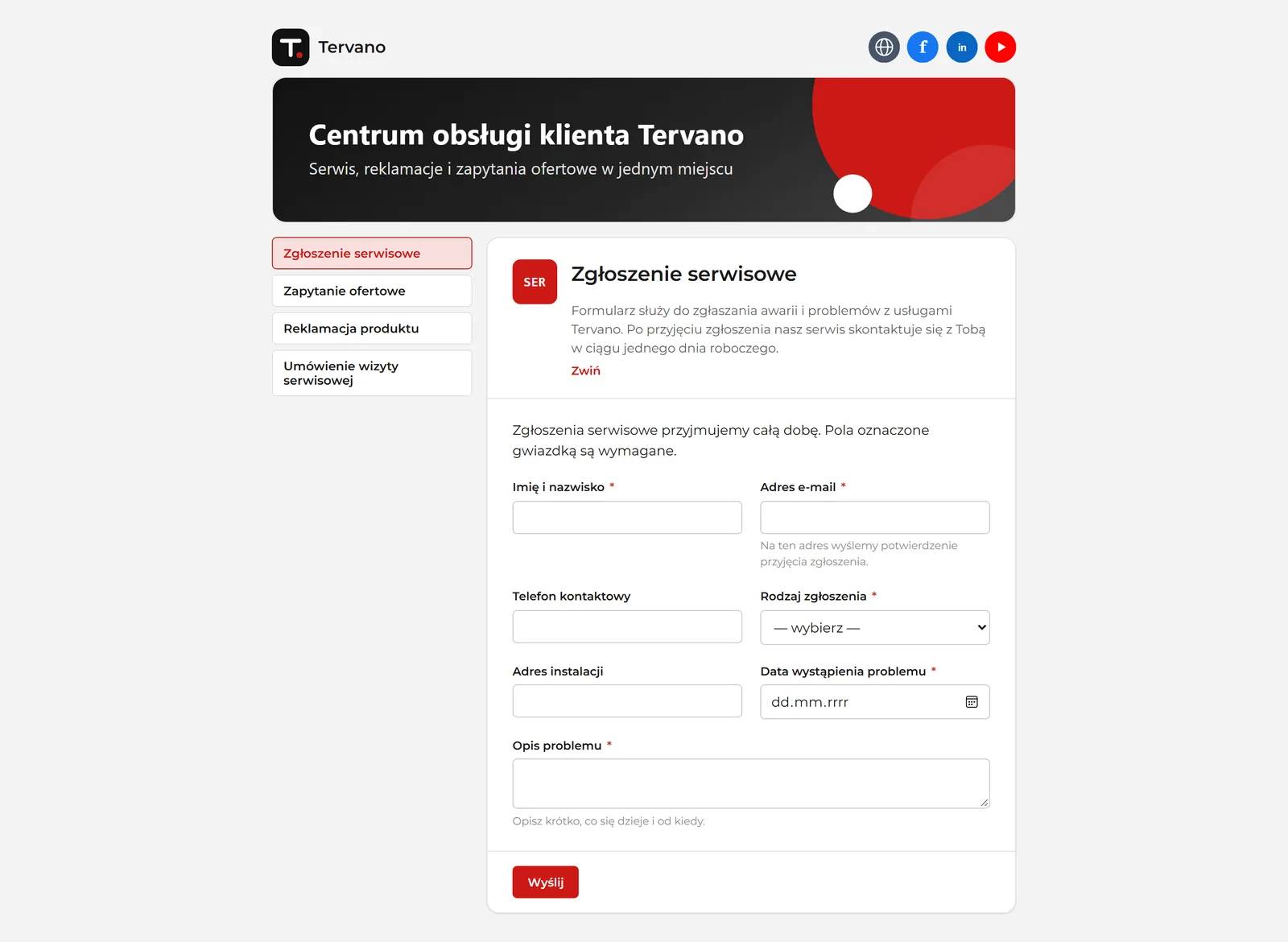
Co zyskuje firma
Zgłoszenie bez przepisywania
Wysłany formularz tworzy sprawę bezpośrednio w AMODIT, w wybranym etapie procesu.
Formularz z definicji procesu
Pola, listy wyboru, wymagalność i walidacje pochodzą z procesu AMODIT, dlatego nie trzeba odtwarzać formularza od początku.
Tylko właściwe pola
Osoba z zewnątrz widzi wyłącznie pola przeznaczone dla niej na wybranym etapie. Pozostałe pola nie trafiają do formularza ani do wysyłanych danych.
Konfiguracja w przeglądarce
Układ, treści, walidacje i wygląd ustawia się przez przeciąganie elementów, bez pisania kodu.
Spójność z marką
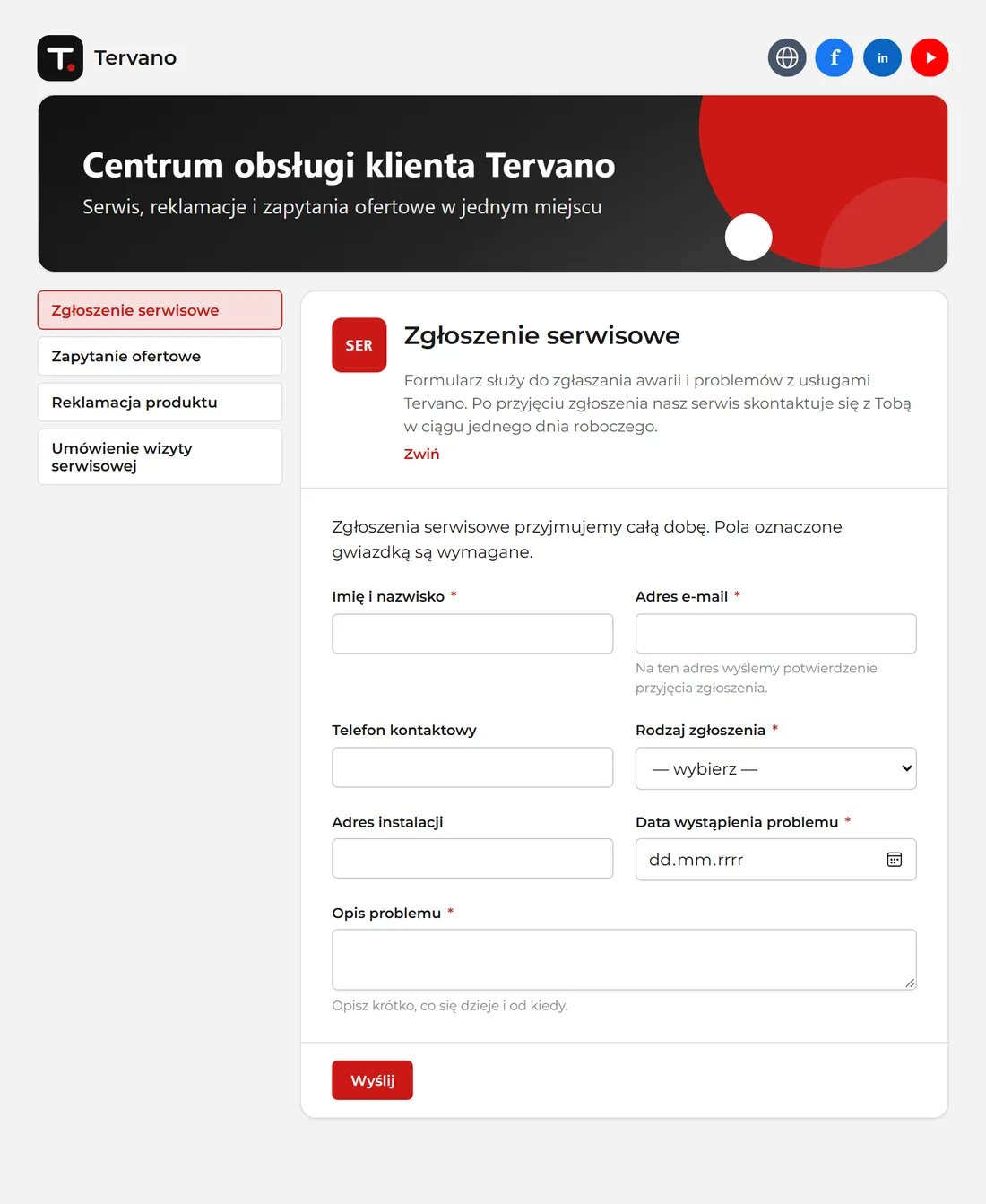
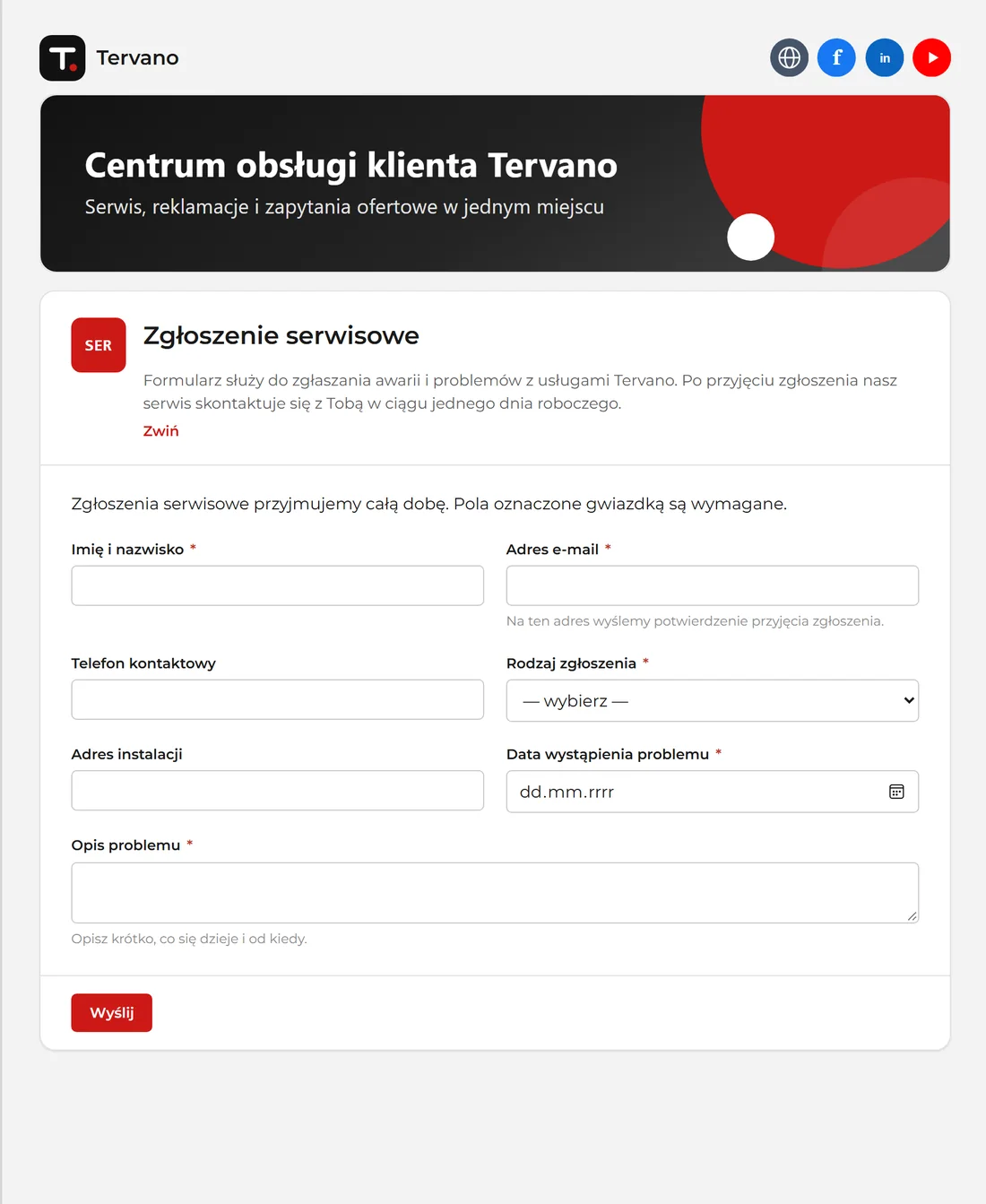
Logo, kolory, baner, czcionki i menu tworzą publiczną stronę formularza zgodną z identyfikacją firmy.
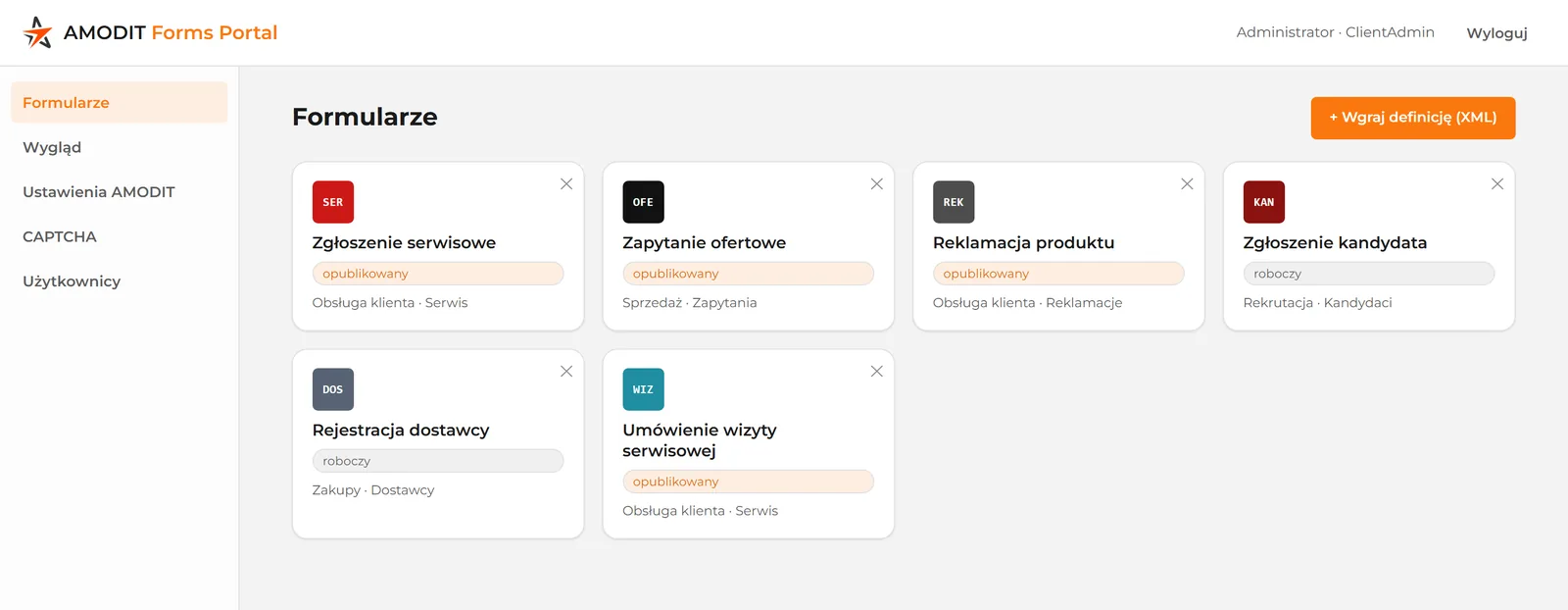
Jak formularz trafia do procesu AMODIT
- Wgranie definicji procesu. Wyeksportowany z AMODIT plik pozwala portalowi rozpoznać etapy, sekcje i pola.
- Wybór etapu i ułożenie formularza. Administrator wskazuje etap startowy i przeciąga potrzebne pola do układu.
- Podgląd i publikacja. Formularz najpierw ma status roboczy. Po sprawdzeniu wersji zewnętrznej zostaje opublikowany pod własnym adresem.
- Obsługa sprawy w AMODIT. Wysłanie formularza tworzy nową sprawę, a wynik z numerem sprawy zapisuje się w historii wysyłek.
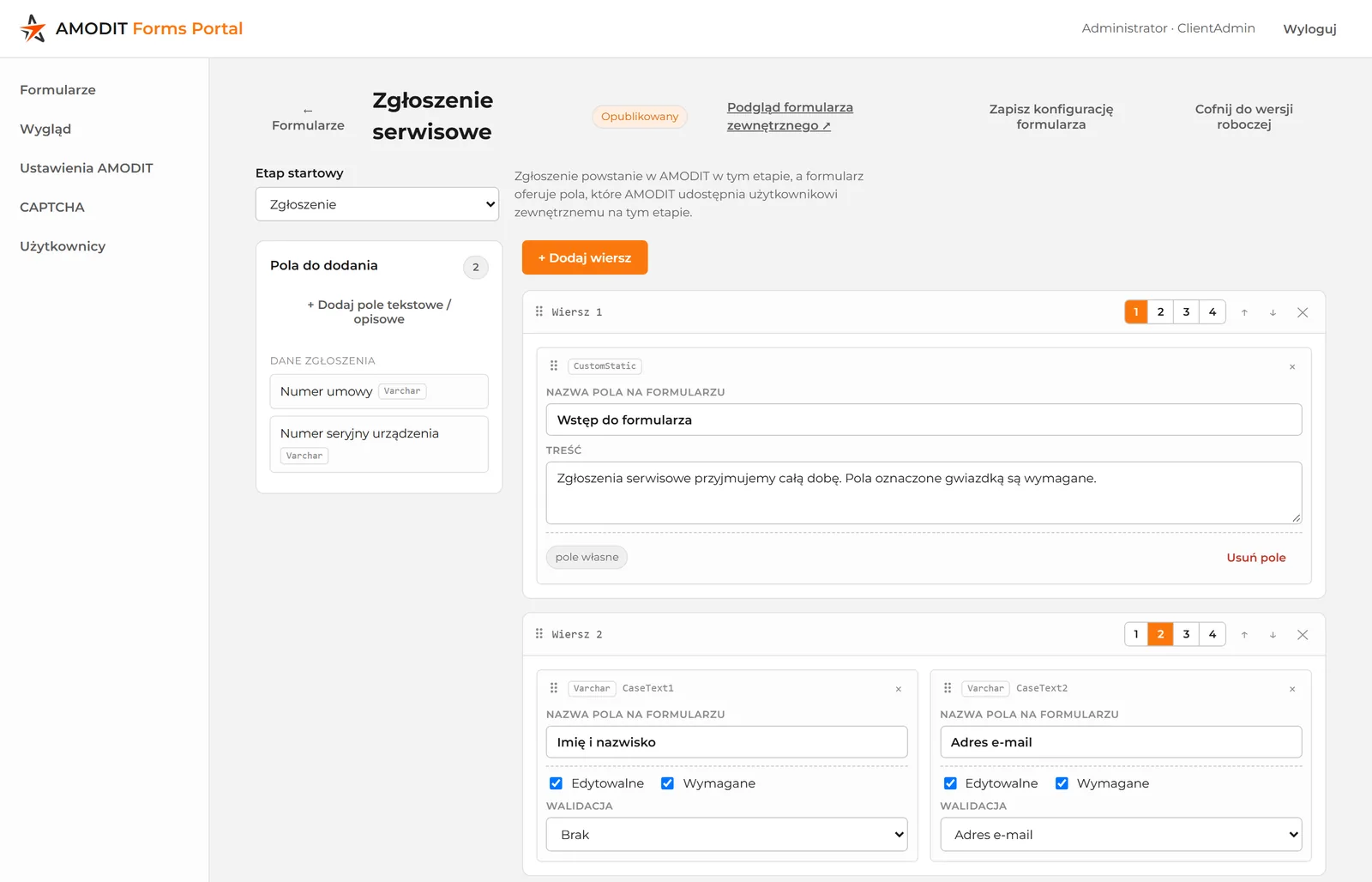
Kreator formularza bez programowania
Formularz powstaje w przeglądarce. Administrator wybiera etap startowy, układa pola w kolumnach i ustawia ich nazwy, wymagalność, edytowalność oraz walidację. Do najważniejszych typów należą pola tekstowe, liczby, daty, listy wyboru, pole użytkownika i potwierdzenie podpisem. Można też dodać nagłówki, wskazówki i klauzule informacyjne.
Po ponownym wgraniu zmienionej definicji procesu lista pól się odświeża, a etap startowy, układ i etykiety pozostają zachowane. Przed publikacją dostępny jest podgląd formularza zewnętrznego.
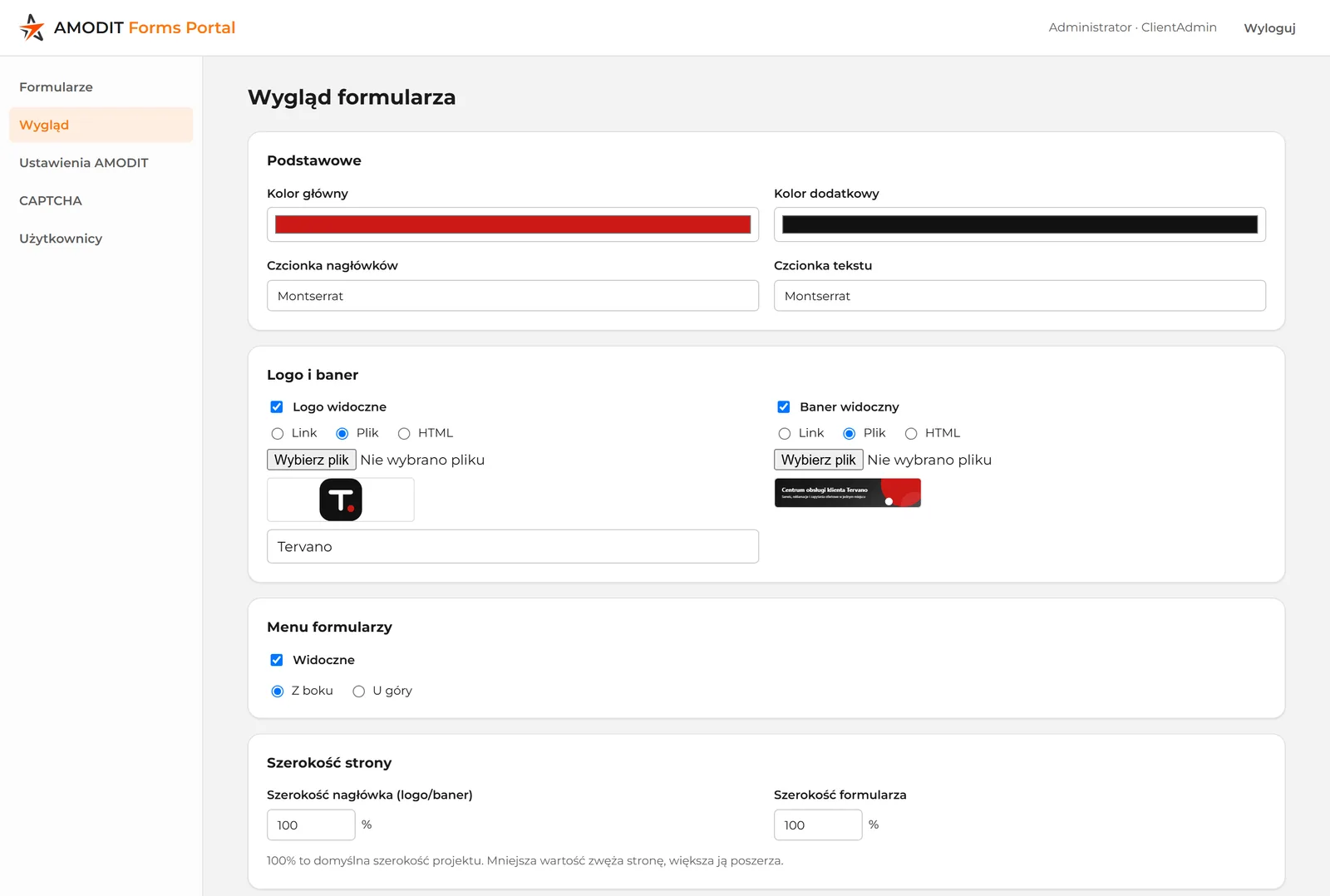
Formularz w barwach firmy
Ustawienia wyglądu są wspólne dla formularzy w danej przestrzeni. Obejmują logo, baner, kolory, czcionki, szerokość strony oraz menu opublikowanych formularzy. Konfiguracja dopasowuje tytuł, opis procesu i przycisk wysyłania do sposobu komunikacji firmy. Dla bardziej wymagających projektów dostępny jest własny arkusz CSS.
Bezpieczeństwo i kontrola wysyłek
- Dane ograniczone do formularza. Pola niewidoczne dla osoby z zewnątrz nie opuszczają serwera.
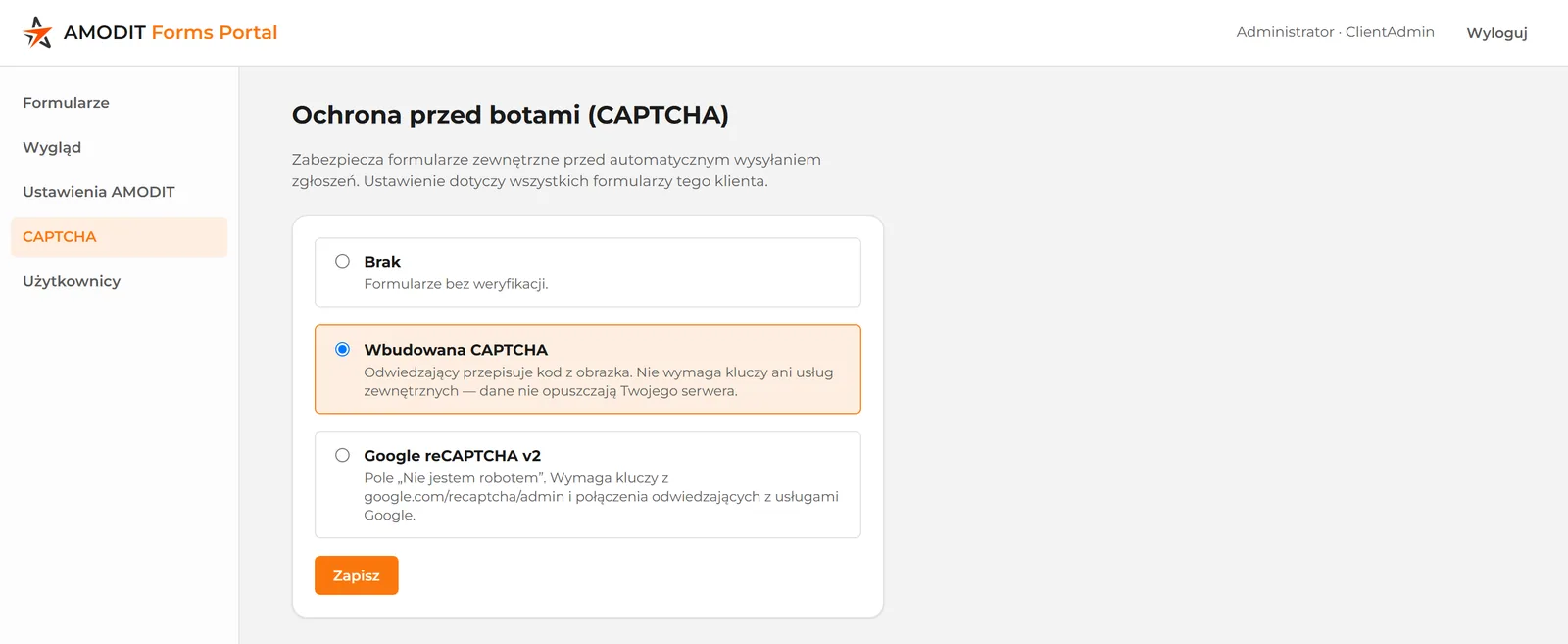
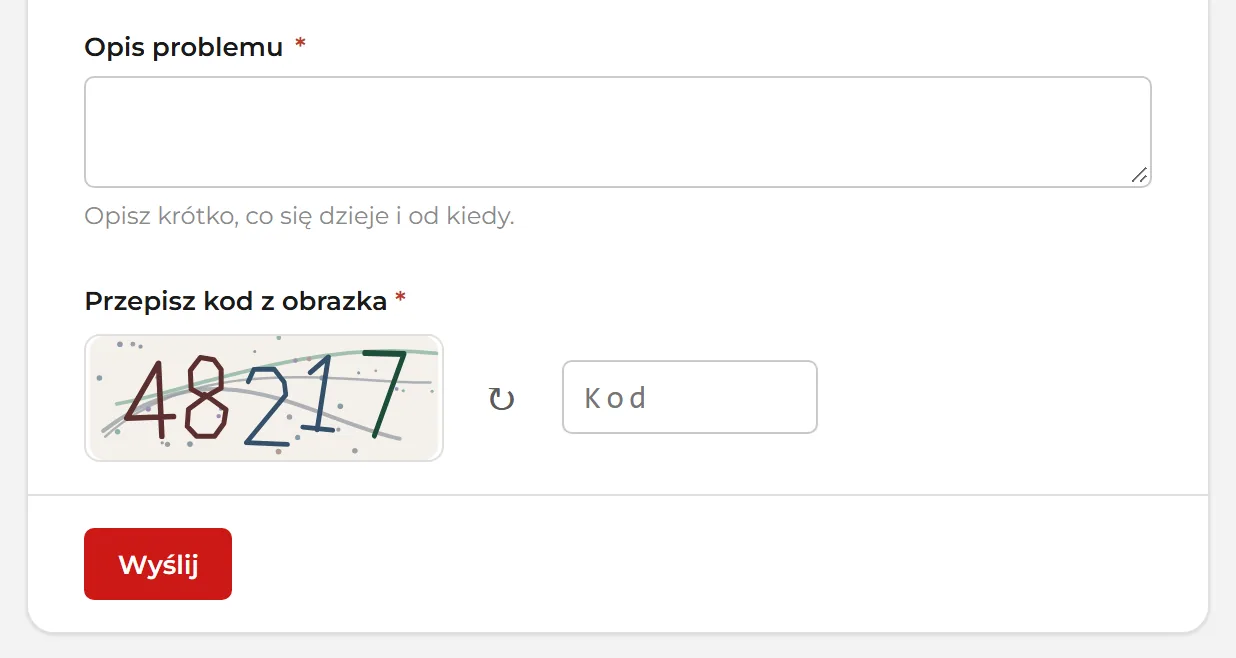
- Ochrona przed botami. Administrator wybiera wbudowaną CAPTCHA z jednorazowym kodem z obrazka albo Google reCAPTCHA v2.
- Historia wysyłek. Każda próba wysłania ma zapisany wynik — powodzenie lub błąd — oraz numer sprawy utworzonej w AMODIT.
Bez analiz, programowania i osobnego projektu wdrożeniowego
Formularz powstaje z definicji istniejącego procesu AMODIT, dlatego nie wymaga osobnej analizy pól ani pisania kodu. Konfigurację układu, treści i wyglądu wykonuje się w przeglądarce. Uruchomienie wymaga jednak skonfigurowanego dostępu do API AMODIT po stronie klienta.
Dla klientów AMODIT i partnerów wdrożeniowych
AMODIT Forms Portal działa wyłącznie z AMODIT. Jest przeznaczony dla organizacji, które przyjmują sprawy od osób spoza systemu, oraz dla partnerów wdrażających AMODIT u klientów. Najczęściej obsługuje zgłoszenia serwisowe, reklamacje, zapytania ofertowe, rekrutację, rejestrację dostawców i umawianie wizyt. Pełną listę zawierają przykłady zastosowań.
W środowisku obsługującym kilku klientów albo oddziały każda organizacja otrzymuje osobną przestrzeń z własnym adresem formularzy, wyglądem, połączeniem z AMODIT i zespołem administratorów.
Zobacz, jak wdrażamy i integrujemy AMODIT oraz jak porządkujemy sprzedaż, zamówienia i obsługę klienta. Wszystkie rozwiązania własne znajdują się w katalogu produktów Astrafox.
Przykłady zastosowań
Własny formularz zewnętrzny może mieć każdy proces AMODIT, który uruchamia osoba spoza systemu: klient, kandydat, dostawca albo gość.
Obsługa klienta i serwis
- zgłoszenie serwisowe lub awarii sprzętu albo usługi
- umówienie wizyty serwisanta lub technika
- zgłoszenie usterki w ramach gwarancji
- rejestracja produktu i przedłużenie gwarancji
- ankieta satysfakcji i opinia posprzedażowa (NPS)
- zgłoszenie problemu z dostępem do usługi: internetu, aplikacji lub platformy
Reklamacje i zwroty
- reklamacja produktu lub usługi
- zgłoszenie zwrotu towaru
- reklamacja uszkodzonej przesyłki i reklamacja transportowa
- zgłoszenie niezgodności dostawy z zamówieniem
- wniosek o rekompensatę lub odszkodowanie
Sprzedaż i marketing
- zapytanie ofertowe B2B i wycena indywidualna
- zgłoszenie zainteresowania produktem i prośba o demo
- rezerwacja rozmowy z działem handlowym
- zgłoszenie chęci zostania partnerem lub dystrybutorem
- zapisy na webinar, wydarzenie lub szkolenie produktowe
- formularz konkursowy
- zgoda marketingowa z wyborem preferencji komunikacji
Rekrutacja i HR
- zgłoszenie kandydata do pracy z CV i danymi kontaktowymi
- aplikacja na staż lub praktyki
- program poleceń pracowniczych: zgłoszenie kandydata przez pracownika
- ankieta kandydata po rozmowie rekrutacyjnej
- formularz przedstartowy z danymi nowego pracownika przed onboardingiem
- zgłoszenie współpracy B2B lub na zlecenie
Zakupy, dostawcy i partnerzy
- rejestracja nowego dostawcy lub kontrahenta
- ankieta kwalifikacyjna dostawcy: jakość i zgodność
- oferta od potencjalnego dostawcy
- reklamacja do dostawcy
- zgłoszenie faktury lub rozliczenia przez kontrahenta
- wniosek o rejestrację jako podwykonawca
IT i bezpieczeństwo
- zgłoszenie incydentu bezpieczeństwa przez osobę z zewnątrz
- zgłoszenie podatności (responsible disclosure)
Administracja, obiekty i wydarzenia
- rejestracja gościa i awizacja wizyty
- zamówienie przepustki lub karty dostępu dla gościa
- zgłoszenie awarii w budynku: windy, ogrzewania, instalacji
- rezerwacja sali lub przestrzeni przez zewnętrznego najemcę
- zgłoszenie uczestnictwa w wydarzeniu, targach lub konferencji
- zamówienie cateringu lub usługi eventowej
Finanse, prawo i zgodność
- zgłoszenie szkody ubezpieczeniowej
- wniosek o fakturę korygującą
- zgłoszenie naruszenia RODO lub wniosek o dostęp do danych osobowych
- zgłoszenie sygnalisty (zobacz też ochronę sygnalistów)
- wstępny wniosek kredytowy lub leasingowy
- wniosek o dotację lub dofinansowanie
Zdrowie, edukacja i nieruchomości
- rejestracja pacjenta i umówienie wizyty
- wywiad medyczny przed wizytą
- zapisy na kurs, szkolenie lub zajęcia
- zgłoszenie kandydata do szkoły lub przedszkola
- zgłoszenie nieruchomości do sprzedaży lub wynajmu i umówienie oględzin
- zgłoszenie usterki odbiorowej w nowym mieszkaniu
Produkcja, budownictwo, transport i sektor publiczny
- zgłoszenie awarii lub problemu przez kontrahenta na terenie zakładu
- zgłoszenie incydentu BHP przez osobę z zewnątrz, np. na budowie
- zgłoszenie uszkodzenia mienia na terenie firmy
- reklamacja odbioru robót budowlanych
- zgłoszenie szkody komunikacyjnej we flocie lub leasingu
- wniosek lub interwencja kierowana do urzędu albo jednostki publicznej
Wszystkie te sytuacje mają wspólny początek: osoba spoza AMODIT przekazuje dane, które uruchamiają proces w organizacji. Dobry pierwszy formularz to ten, który zastąpi zgłoszenia zbierane dziś mailem, telefonicznie albo w arkuszu.
Najczęstsze pytania
Czy AMODIT sam publikuje formularze w internecie?
Nie. Sam AMODIT nie pozwala opublikować formularza w internecie ani dostosować jego wyglądu. AMODIT Forms Portal uzupełnia platformę o publiczny formularz pod własnym adresem i w barwach firmy, a przesłane dane kieruje do procesu AMODIT.
Czy AMODIT Forms Portal działa bez AMODIT?
Nie. Moduł jest przeznaczony dla klientów AMODIT i bez AMODIT nie działa.
Co jest potrzebne do połączenia formularza z procesem?
Po stronie klienta potrzebny jest skonfigurowany dostęp do API AMODIT. Następnie do portalu wgrywa się definicję procesu, wybiera etap startowy i układa formularz.
W którym miejscu procesu powstaje zgłoszenie?
Każdy formularz tworzy sprawę w jednym, wybranym etapie startowym procesu.
Czy pola raportu i tabeli można wypełniać w formularzu?
Nie. Pola typu raport i tabela pobierają dane z AMODIT, dlatego w formularzu zewnętrznym pełnią funkcję informacyjną.
Jak działają pole użytkownika i potwierdzenie podpisem?
Pole użytkownika jest zwykłym polem na imię i nazwisko. Potwierdzenie podpisem oznacza zaznaczenie pola i nie jest podpisem kwalifikowanym.
Jak formularz chroni się przed botami?
Wbudowana CAPTCHA zapewnia podstawową ochronę przed prostymi botami, ale nie ma wariantu dźwiękowego i nie zatrzyma programów rozpoznających obraz. Dla formularzy bardziej narażonych na ataki dostępna jest Google reCAPTCHA v2.